
 IT SB Intune Manager
Win32-Apps für Intune – paketiert, verteilt, im Griff.
Setup hineinziehen, prüfen, veröffentlichen: Der Intune Manager analysiert das Setup, schreibt das Installationsskript, packt die App, lädt sie in Ihren Tenant und zeigt den Stand je Gerät. Dazu Remediations, mehrere Mandanten und ein AI-Assistent.
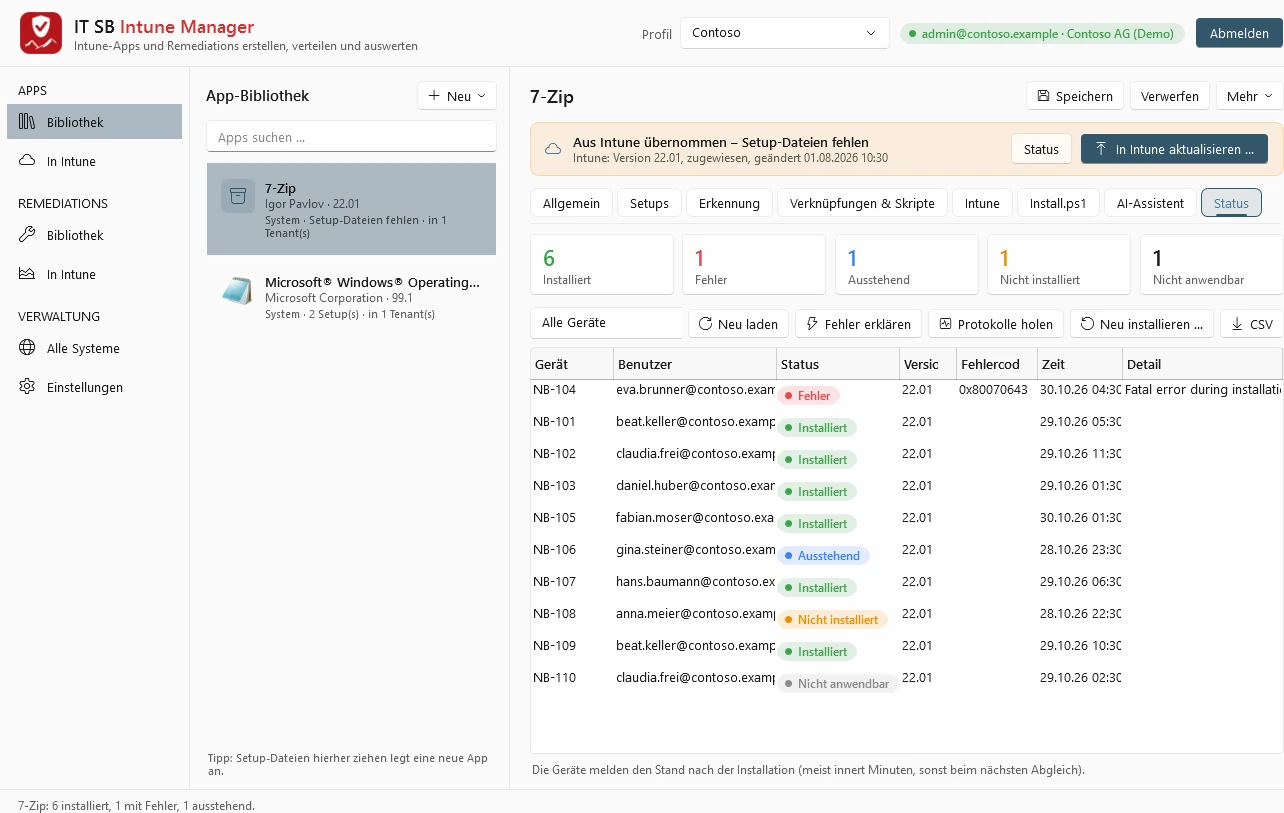
Hineinziehen, prüfen, veröffentlichen
Setup hineinziehen
MSI oder EXE ins Fenster ziehen: Der Intune Manager liest Name, Hersteller, Version und Logo aus, erkennt den Setup-Typ, schlägt die Schalter für eine stille Installation vor und legt die Erkennungsregel an.
Paket prüfen
Das Installationsskript entsteht automatisch – mit Protokoll, Rückgabecodes, Abhängigkeiten und einem Hinweisfenster für die Benutzer. Wünsche wie „keine Auto-Updates“ baut auf Wunsch der AI-Assistent ein.
In Intune veröffentlichen
Packen, verschlüsseln, hochladen und zuweisen in einem Schritt – als neue App, als Aktualisierung der bestehenden oder als Ersatz per Supersedence. Danach sehen Sie den Stand je Gerät.
Ein Rundgang durch den Intune Manager
Wählen Sie eine Funktion. Die Punkte im Bild zeigen, worauf es ankommt – Demo-Tenant mit erfundenen Daten.
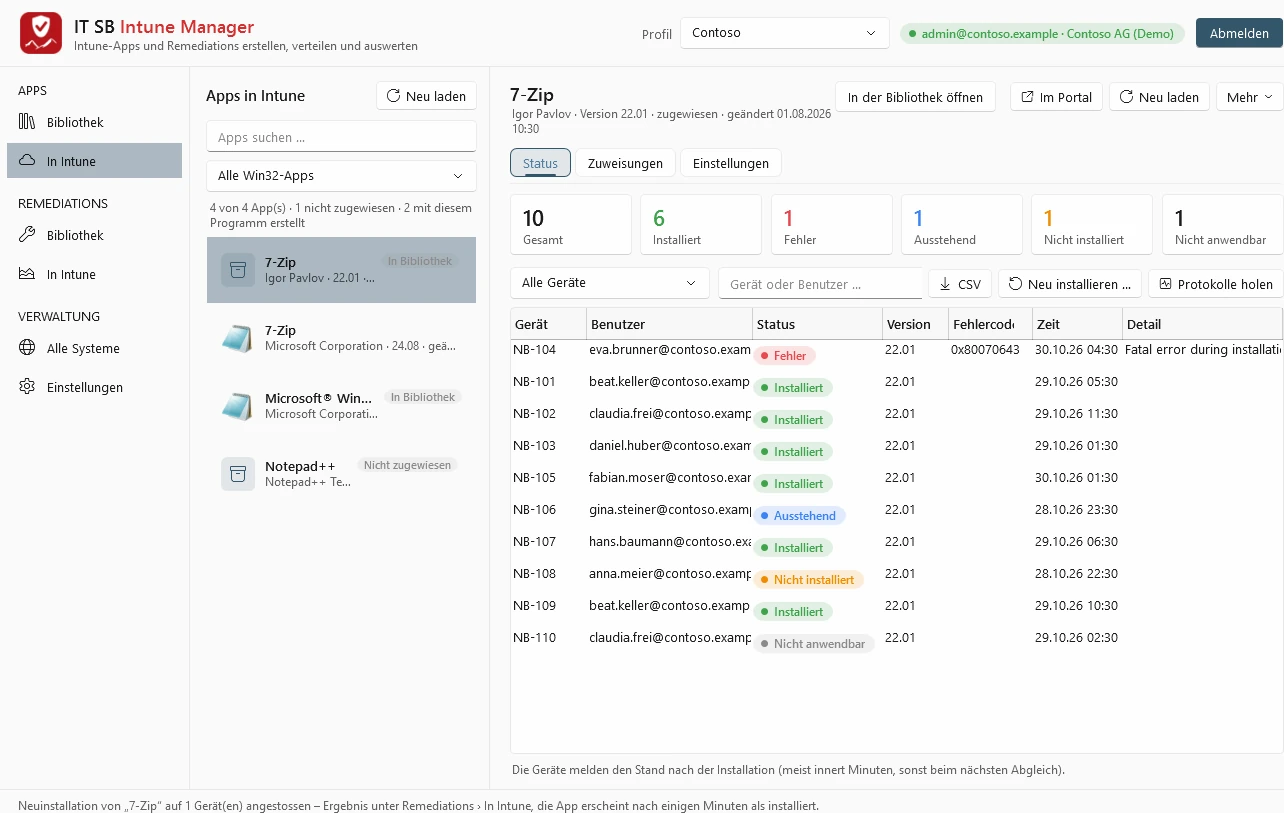
Apps in Intune – Stand je Gerät
Alle Win32-Apps Ihres Tenants auf einer Seite – auch solche, die nicht mit dem Intune Manager erstellt wurden. Je App sehen Sie, auf welchen Geräten sie installiert ist, wo sie hängt und warum. Zuweisungen, Portal-Angaben, Befehle und Regeln bearbeiten Sie direkt; gespeichert werden nur die geänderten Felder.
- Alle Win32-Apps, filterbar: zugewiesen, in der Bibliothek, mit diesem Programm erstellt
- Status, Zuweisungen und Einstellungen der App
- Zusammenfassung: installiert, Fehler, ausstehend
- Neu installieren auf einzelnen Geräten – ohne die Zuweisung zu ändern
- Protokolle der Geräte holen
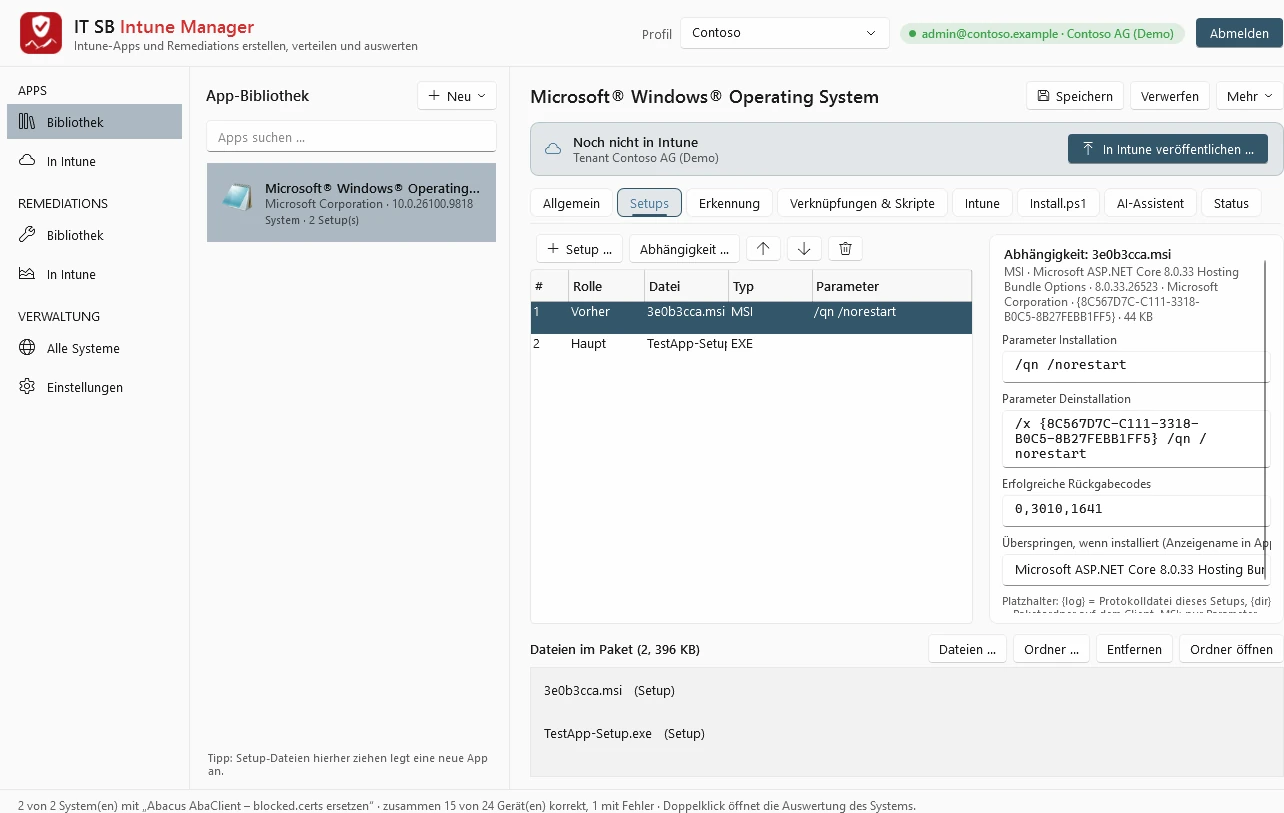
Setups verstehen
Bei MSI liest der Intune Manager die Datenbank direkt: Produktcode, Version, Eigenschaften. Bei EXE erkennt er gängige Setup-Typen und ihre Schalter. Mehrere Setups pro App laufen in der gewünschten Reihenfolge – etwa eine Laufzeitumgebung vor dem Programm, übersprungen, wenn sie schon installiert ist.
- Haupt-Setup und Abhängigkeiten mit Rolle und Reihenfolge
- Parameter für Installation und Deinstallation, Rückgabecodes – vorgeschlagen, änderbar
- Abhängigkeit überspringen, wenn sie schon installiert ist
- Erkennung, Verknüpfungen, eigene Skripte und das fertige Install.ps1
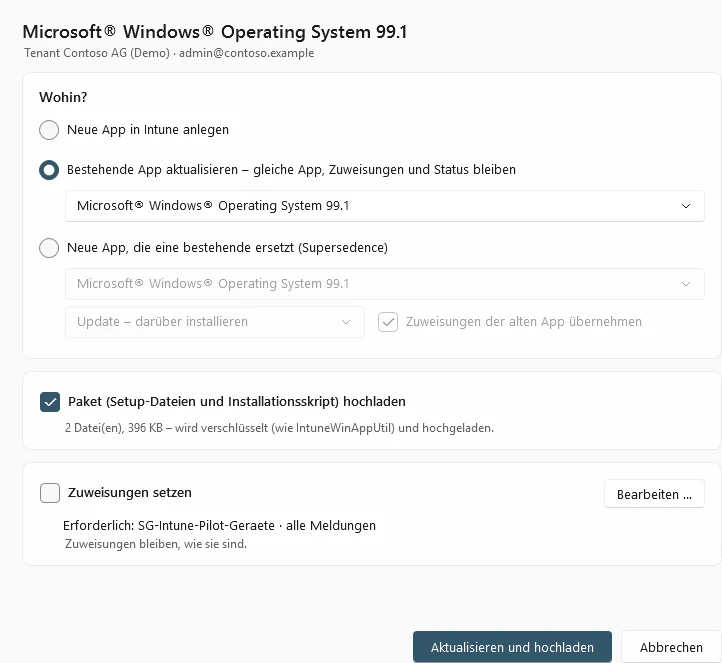
Hochladen, aktualisieren, ersetzen
Der Intune Manager packt das Paket selbst ins .intunewin-Format, verschlüsselt es und lädt es hoch – ohne IntuneWinAppUtil und ohne Portal. Eine neue Version ersetzt die alte in derselben App, sodass Zuweisungen und Status bleiben, oder kommt als eigene App mit Supersedence.
- Neue App in Intune anlegen
- Bestehende App aktualisieren – Zuweisungen und Status bleiben
- Neue App, die eine bestehende ersetzt (Supersedence), Zuweisungen auf Wunsch übernommen
- Paket verschlüsselt hochladen
- Zuweisungen gleich mitsetzen
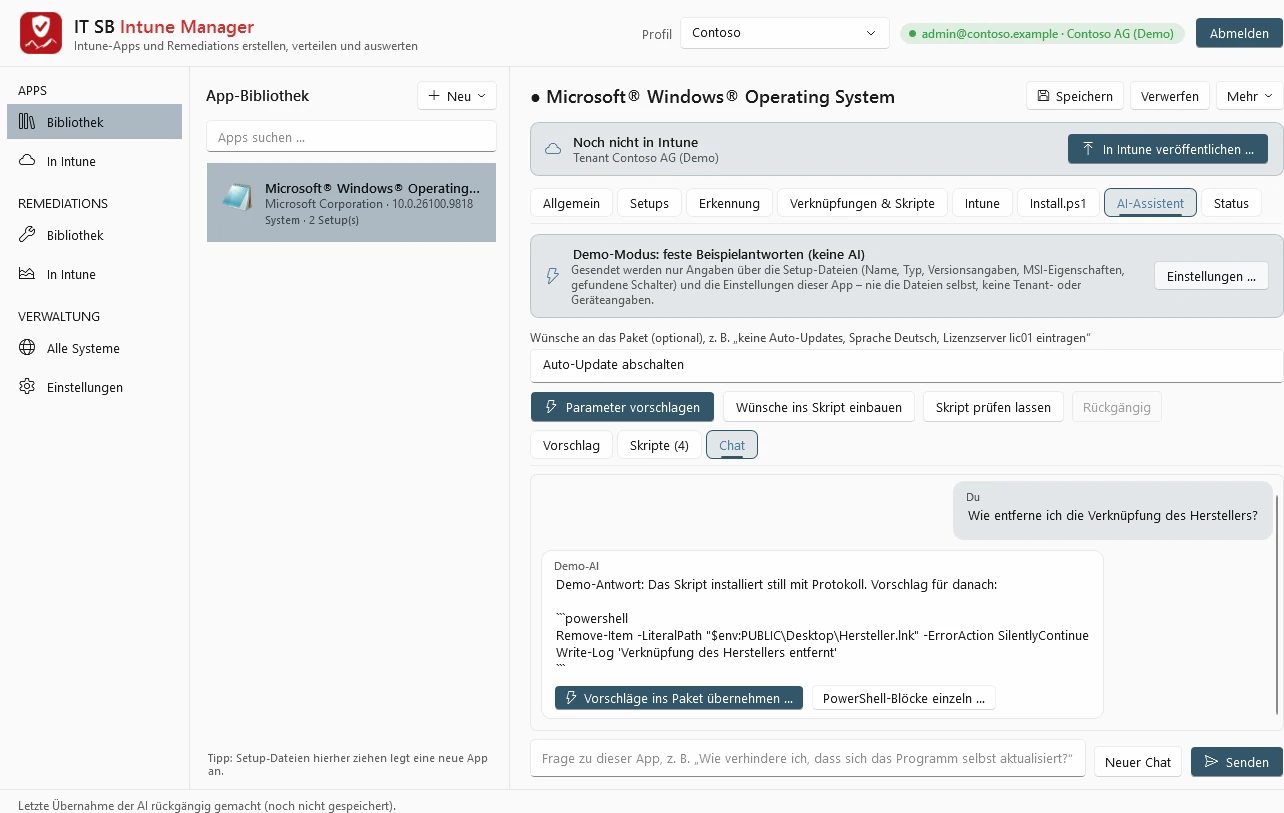
AI-Assistent
Mit Ihrem eigenen Schlüssel für Claude (Anthropic) oder ChatGPT (OpenAI) schlägt der Assistent Parameter vor, baut Wünsche ins Installationsskript ein, prüft es, erklärt Fehlercodes und beantwortet Fragen im Chat. Jede Änderung sehen Sie vorher und können sie rückgängig machen.
- Gesendet werden nur Angaben über die Setups und die Einstellungen der App – nie die Dateien, keine Tenant-, Geräte- oder Benutzernamen
- Wünsche ins Skript einbauen, Skript prüfen lassen
- Chat zu dieser App
- Vorschläge mit Vorschau ins Paket übernehmen
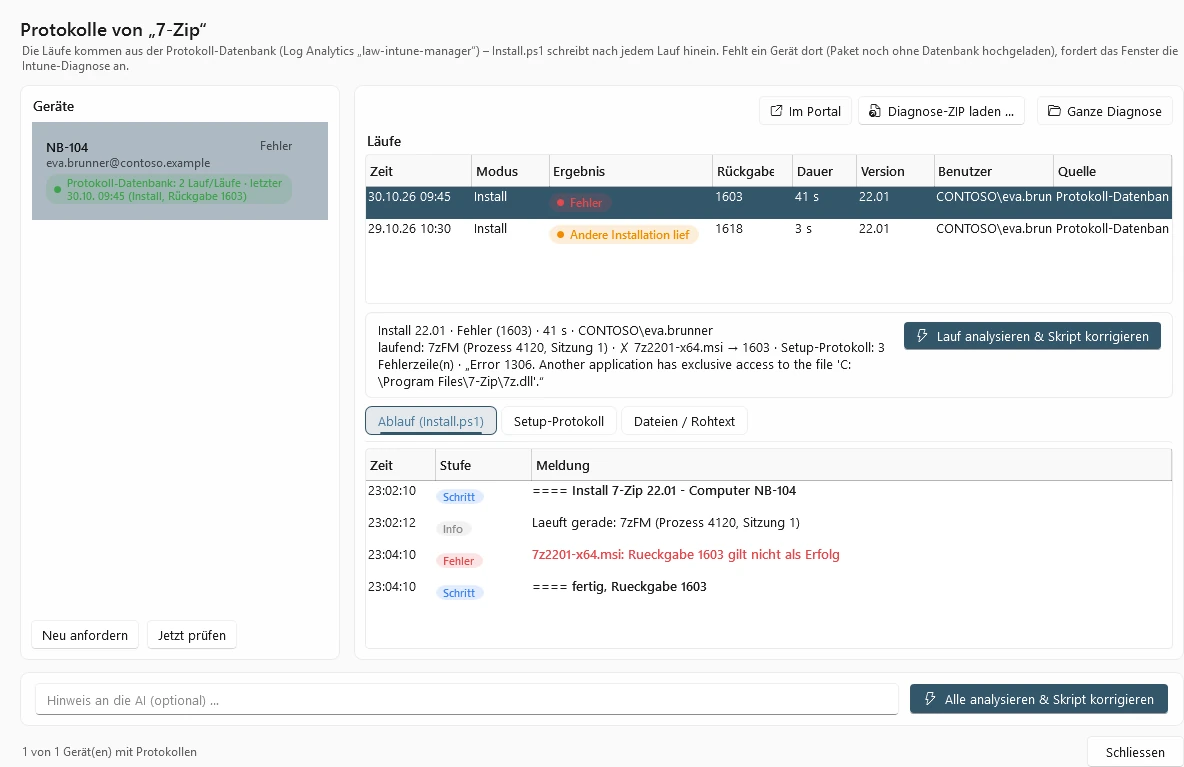
Protokolle und Fehleranalyse
Jede Installation schreibt ihr Ergebnis samt Protokoll in eine Protokoll-Datenbank (Azure Log Analytics) in Ihrem eigenen Azure – eingerichtet direkt aus dem Intune Manager. So sehen Sie Fehler sofort, ohne auf das Gerät zuzugreifen. Die Analyse nennt die Ursache und schlägt eine Korrektur des Skripts vor.
- Jeder Lauf mit Ergebnis, Rückgabecode, Dauer und Benutzer
- Zusammenfassung: welches Setup, welche Fehlerzeile, welches Programm lief
- Lauf analysieren und Skript korrigieren – mit Vorschau
- Ablauf des Installationsskripts Schritt für Schritt
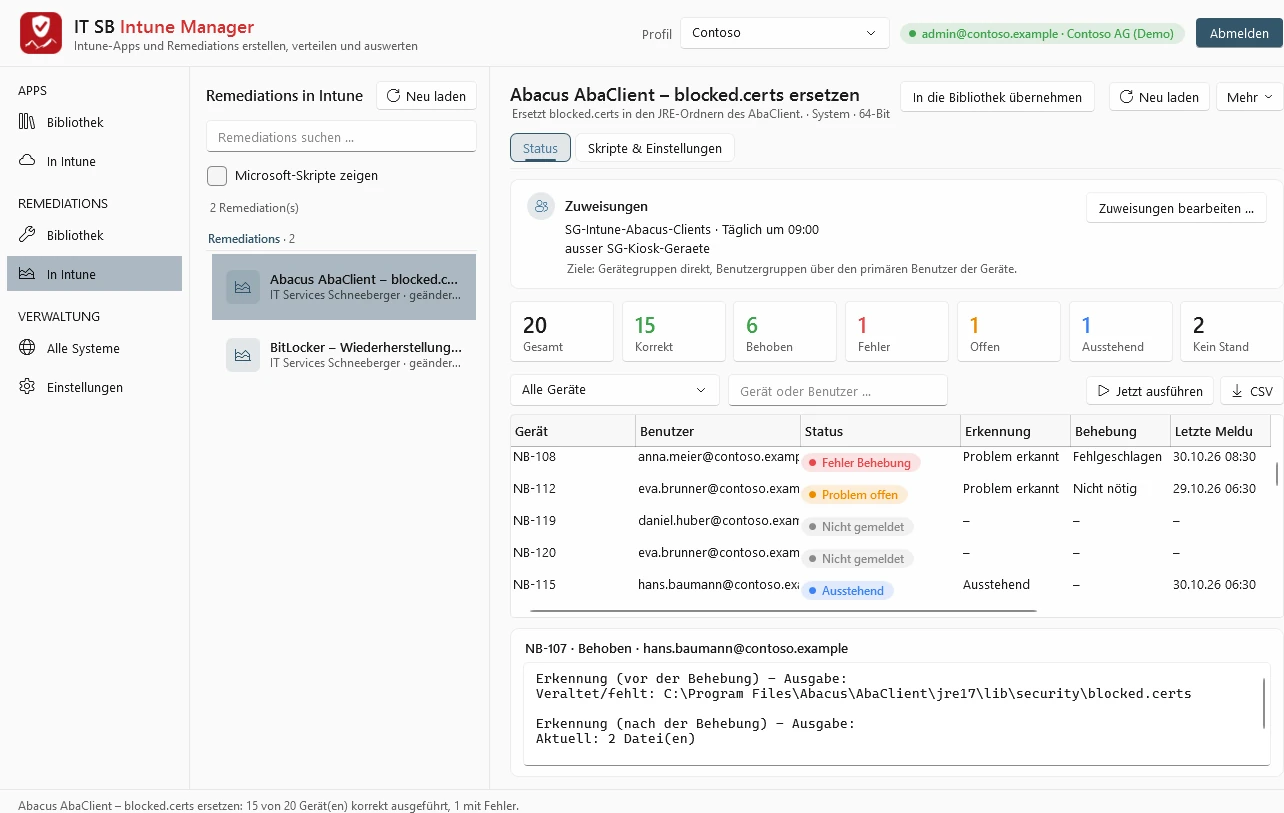
Remediations
Erkennungs- und Behebungsskripte als Bibliothek: aus Vorlagen (z. B. Datei verteilen bzw. ersetzen), aus Skriptdateien, aus Intune übernommen oder vom AI-Assistenten erstellt. Veröffentlichen, zuweisen, auf Abruf ausführen – und je Gerät sehen, was die Skripte gemeldet haben.
- Zuweisungen mit Zeitplan und Ausschlüssen
- Zusammenfassung: korrekt, behoben, Fehler, offen
- Jetzt ausführen auf ausgewählten Geräten
- Ausgabe der Skripte je Gerät – vor und nach der Behebung
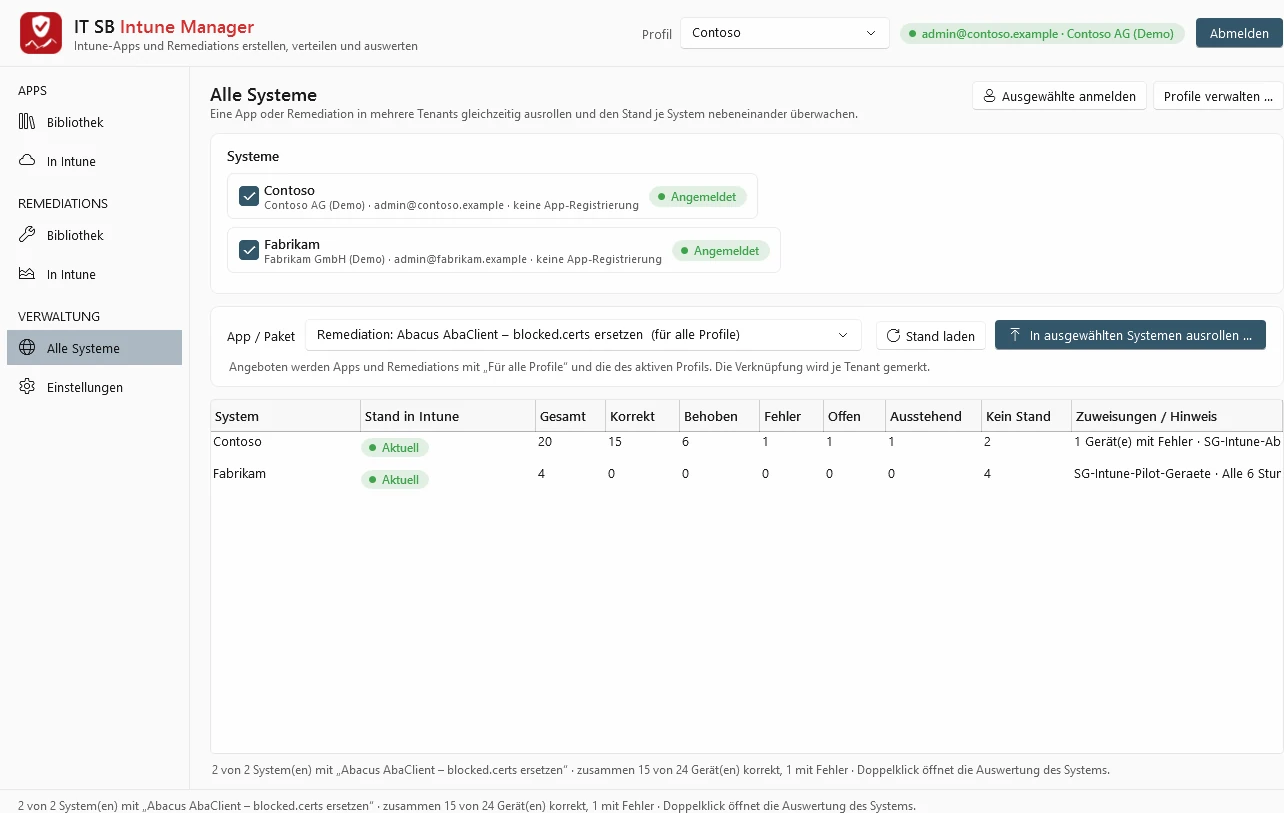
Alle Mandanten auf einmal
Betreuen Sie mehrere Firmen? Jeder Mandant ist ein Profil mit eigener Anmeldung. Apps und Remediations rollen Sie in alle gewählten Tenants gleichzeitig aus – bestehende werden aktualisiert, neue angelegt – und vergleichen danach den Stand nebeneinander.
- Mandanten auswählen und gemeinsam anmelden
- App oder Remediation wählen
- In allen ausgewählten Systemen ausrollen
- Stand je System nebeneinander
Ein Installationsskript, das mitdenkt
Jede App bekommt ein eigenes Install.ps1 – lesbar, ohne fremde Module, vom Intune Manager erzeugt und auf Wunsch angepasst.
- Hinweisfenster mit dem Logo der App – läuft das Programm gerade, bittet ein Fenster die Benutzer, ihre Arbeit zu speichern, und schliesst es nach einem Countdown. Während der Installation zeigt es den Fortschritt Schritt für Schritt.
- Laufende Programme erkannt – welche Prozesse zur App gehören, findet der Intune Manager selbst heraus.
- Geduldig bei belegtem Windows Installer – das Skript wartet auf andere Installationen und versucht es bei Rückgabe 1618 erneut.
- Diagnose je Lauf – ausstehender Neustart, freier Speicher, Ereignisse und ob die Erkennung danach stimmt.
- Neu installieren je Gerät – setzt über eine Remediation auf Abruf den Stand der Intune-Verwaltungserweiterung zurück, damit Intune die App gleich wieder installiert.
Ihr Tenant, Ihre Anmeldung, Ihre Daten
Ein Werkzeug mit Schreibrechten in Intune muss besonders sorgfältig sein.
Eigene App-Registrierung
Angemeldet wird mit Ihrem Admin-Konto im Browser – mit MFA und bedingtem Zugriff. Ein Assistent legt die App-Registrierung in Ihrem eigenen Tenant an, nur mit delegierten Berechtigungen und ohne Geheimnis.
Gesperrt mit Windows Hello
Gespeicherte Anmeldungen und AI-Schlüssel liegen verschlüsselt auf Ihrem Gerät; auf Wunsch gibt sie erst Windows Hello frei – Gesicht, Fingerabdruck oder PIN.
Daten bleiben bei Ihnen
Die Bibliothek liegt auf Ihrem Gerät, die Protokolle in Ihrem eigenen Azure. Kein Konto bei uns, keine Cloud dazwischen. Für die Lizenz überträgt das Programm nur den Schlüssel, eine anonyme Gerätekennung und Kennung und Namen der lizenzierten Mandanten.
30 Tage kostenlos testen – mit zwei Mandanten
Voller Funktionsumfang, einmal je Gerät. Nach der Installation unter Einstellungen › Lizenz „30 Tage kostenlos testen“ wählen – dafür braucht es einmal eine Internetverbindung. Danach Lizenzschlüssel eingeben; Bibliothek und Einstellungen bleiben erhalten.
Digital signiert von IT Services Schneeberger. Windows warnt trotzdem?
Lizenz je Platz und Mandant
Lizenziert wird je Platz – das Gerät, auf dem der Intune Manager läuft – und je Mandant (Entra-Tenant), den Sie damit verwalten. Als Jahreslizenz oder unbefristet, Plätze und Mandanten jederzeit dazu. Online kaufen mit PayPal oder Karte – der Schlüssel kommt sofort per E-Mail.
Lizenz je Platz und Mandant
So viele Plätze und Mandanten, wie Sie brauchen. Mehr dazukaufen geht jederzeit – ohne neuen Schlüssel, bei befristeten Lizenzen anteilig bis zum Ablauf.
Mit Begleitung
Wir richten Intune mit Ihnen ein, paketieren Ihre Programme und bringen Remediations zum Laufen – durch IT SB.
Häufige Fragen
Was heisst „je Platz und Mandant“?
Ein Platz ist ein Gerät, auf dem der Intune Manager mit diesem Schlüssel aktiviert ist. Ein Mandant ist ein Entra-Tenant, mit dem Sie sich im Intune Manager verbinden. Jeder Mandant wird bei der ersten Anmeldung fest an die Lizenz gebunden und lässt sich danach nicht gegen einen anderen tauschen – die Lizenz gilt also für eine feste Anzahl Kunden bzw. Firmen. Einen Platz geben Sie selbst frei, etwa beim Wechsel auf einen neuen PC („Gerät freigeben …“).
Kann ich später Plätze oder Mandanten dazukaufen?
Ja. Sie erweitern Ihre bestehende Lizenz online mit Ihrem Lizenzschlüssel – es gibt keinen neuen Schlüssel. Bei einer Jahreslizenz bezahlen Sie nur anteilig bis zu ihrem Ablauf. Im Intune Manager genügt danach Einstellungen › Lizenz › „Online prüfen“.
Was passiert, wenn die Jahreslizenz abläuft?
Die Bibliothek bleibt erhalten und lässt sich weiter bearbeiten; Anmelden bei Intune und Veröffentlichen sind gesperrt, bis Sie die Lizenz verlängern. In Intune veröffentlichte Apps und Remediations laufen unabhängig vom Intune Manager weiter.
Was brauche ich?
Einen Windows-PC (Windows 10/11, 64 Bit) und ein Entra-Konto mit einer Intune-Rolle, z. B. Intune-Administrator. Für die erste Einrichtung der App-Registrierung braucht es einmal einen Administrator, der zustimmt. Remediations setzen im Tenant Windows Enterprise E3/E5, Education A3/A5 oder Windows 365 voraus; Win32-Apps gehen mit jeder Intune-Lizenz.
Brauche ich den AI-Assistenten?
Nein, alles geht auch ohne. Wenn Sie ihn nutzen, hinterlegen Sie Ihren eigenen API-Schlüssel von Anthropic (Claude) oder OpenAI (ChatGPT); die Anfragen gehen direkt von Ihrem Gerät an diesen Anbieter, nicht über uns. Gesendet werden nur Angaben über die Setups und die Einstellungen der App – nie die Setup-Dateien selbst und keine Tenant-, Geräte- oder Benutzernamen.
Wo liegen die Protokolle der Installationen?
In einer Protokoll-Datenbank (Azure Log Analytics) in Ihrem eigenen Azure-Abonnement – je Kunde ein eigener Arbeitsbereich. Der Intune Manager richtet sie auf Wunsch selbst ein; die Kosten rechnet Microsoft direkt mit Ihnen ab. Ohne Datenbank laden Sie die Gerätediagnose aus dem Intune-Portal (ZIP) und der Intune Manager wertet sie aus.
Muss ich mit dem Intune Manager erstellte Apps weiter mit ihm pflegen?
Nein. Es sind normale Win32-Apps in Intune mit einem lesbaren PowerShell-Skript; Sie können sie jederzeit im Intune-Portal bearbeiten. Umgekehrt übernimmt der Intune Manager auch Apps und Remediations, die schon in Intune sind.
Ist das Setup signiert – und warum warnt Windows manchmal trotzdem?
Setup und Programm sind digital signiert von IT Services Schneeberger, über Microsoft Artifact Signing (Identität von Microsoft geprüft). Den Herausgeber sehen Sie mit Rechtsklick auf die Datei → Eigenschaften → Digitale Signaturen. Bei einer ganz neuen Version kann Windows SmartScreen kurz noch „Der Computer wurde durch Windows geschützt“ zeigen, bis sie genügend verbreitet ist – als Herausgeber steht dort dann IT Services Schneeberger. Klicken Sie auf „Weitere Informationen“ und dann auf „Trotzdem ausführen“. Updates installiert das Programm nur, wenn sie zusätzlich mit dem Schlüssel von IT SB signiert sind.