
 IT SB TextTyper · kostenlos
Tippt, wo Einfügen nicht geht.
Text markieren, Tastenkürzel drücken, ins Zielfenster klicken – der TextTyper tippt den Text als echte Tastatureingabe ab. Für Kennwörter in RDP, Hyper-V- und VMware-Konsolen, iLO und überall dort, wo die Zwischenablage nicht ankommt. Text, den man nur sieht, liest er direkt vom Bildschirm ab.
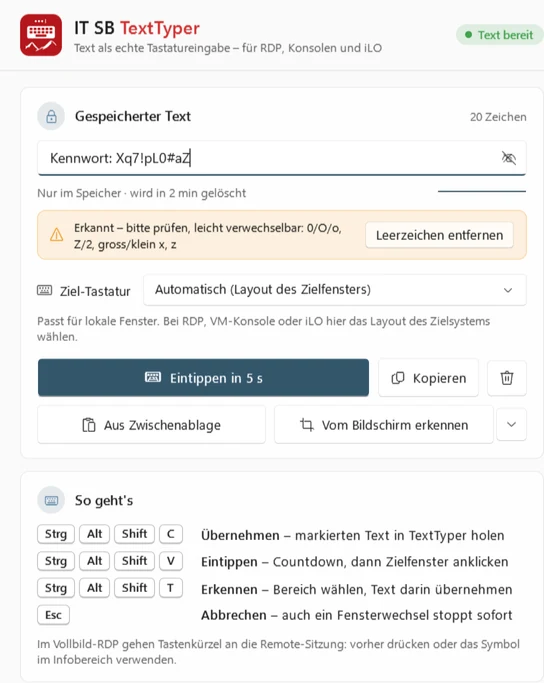
Drei Schritte
- Übernehmen – Text markieren und Strg+Alt+Shift+C. Oder aus der Zwischenablage, oder direkt ins Feld einfügen.
- Eintippen – Strg+Alt+Shift+V, der Countdown läuft unten rechts.
- Zielfenster anklicken – nach Ablauf tippt der TextTyper ins aktive Fenster. Esc oder ein Fensterwechsel bricht ab.

Text vom Bildschirm erkennen
Ein Kennwort steht nur in einem Screenshot, einer Konsole oder einem Fernwartungsfenster? Strg+Alt+Shift+T drücken, Bereich aufziehen – der TextTyper liest den Text ab und übernimmt ihn.
- Texterkennung von Windows – offline, nichts geht in eine Cloud
- Leicht verwechselbare Zeichen wie 0/O oder l/1 werden zum Prüfen angezeigt
- Danach eintippen lassen oder kopieren – ohne Eintrag im Verlauf der Zwischenablage
- Auch für Screenshots, die schon in der Zwischenablage liegen

Gemacht für Remote-Arbeit
Richtige Zeichen auf jedem Layout
Hat der Server ein anderes Tastaturlayout als Ihr PC, z. B. US statt Deutsch (Schweiz), wählen Sie die Ziel-Tastatur. Der TextTyper drückt genau die Tasten, die dort das Zeichen ergeben – inklusive Shift, AltGr und Tottasten.
Text nur im Speicher
Der Text wird nie gespeichert, nicht protokolliert und nach der eingestellten Zeit gelöscht. Beim Übernehmen bleibt Ihre Zwischenablage unverändert, auch der Win+V-Verlauf.
Immer zur Hand
Läuft im Infobereich unten rechts, startet auf Wunsch mit Windows und meldet neue Versionen selbst. Installation ohne Administratorrechte.
Kostenlos herunterladen
Ohne Lizenz, ohne Konto, ohne Werbung – von IT Services Schneeberger für alle, die täglich in Remote-Sitzungen arbeiten.
Digital signiert von IT Services Schneeberger. Windows warnt trotzdem?
Häufige Fragen
Ist der TextTyper wirklich kostenlos?
Ja – für private und geschäftliche Nutzung, ohne Lizenzschlüssel und ohne Registrierung. Wenn Sie Unterstützung für Ihre IT brauchen, sind wir gerne da: Kontakt.
Im Vollbild-RDP reagieren die Tastenkürzel nicht.
Im Vollbild gehen Tastenkürzel an die Remote-Sitzung. Drücken Sie das Kürzel, bevor Sie ins RDP-Fenster wechseln, oder verwenden Sie das Symbol im Infobereich.
Im Zielfenster kommt nichts an.
Fenster, die mit Administratorrechten laufen, nehmen keine Eingaben von normalen Programmen an. Starten Sie den TextTyper dann ebenfalls als Administrator.
Es kommen falsche Sonderzeichen an.
Das Zielsystem wertet die Tasten mit seinem eigenen Layout aus. Stellen Sie die Ziel-Tastatur auf das Layout des Servers bzw. der Konsole ein, z. B. „US“.
Wie zuverlässig ist die Texterkennung?
Bei normaler Bildschirmschrift sehr zuverlässig. Einzelne Zeichen sehen sich aber in manchen Schriften zum Verwechseln ähnlich – etwa 0 und O, l und 1 oder $ und S. Der TextTyper zeigt diese Stellen an; prüfen Sie Kennwörter vor dem Eintippen kurz.
Wird das Bild gespeichert?
Nein. Bild und erkannter Text bleiben nur im Speicher; die Zwischenablage wird danach wiederhergestellt. Hinweis: Das Windows-Ausschneidetool kann Ausschnitte selbst im Ordner „Bilder\Screenshots“ ablegen – der TextTyper erkennt das und bietet das Löschen an. Am besten die Einstellung „Screenshots automatisch speichern“ im Ausschneidetool ausschalten.
Ist das Setup signiert – und warum warnt Windows manchmal trotzdem?
Setup und Programm sind digital signiert von IT Services Schneeberger, über Microsoft Artifact Signing (Identität von Microsoft geprüft). Den Herausgeber sehen Sie mit Rechtsklick auf die Datei → Eigenschaften → Digitale Signaturen. Bei einer ganz neuen Version kann Windows SmartScreen kurz noch „Der Computer wurde durch Windows geschützt“ zeigen, bis sie genügend verbreitet ist – als Herausgeber steht dort dann IT Services Schneeberger. Klicken Sie auf „Weitere Informationen“ und dann auf „Trotzdem ausführen“. Updates installiert das Programm nur, wenn sie zusätzlich mit dem Schlüssel von IT SB signiert sind.