
 IT SB Cleaner
Platz schaffen – auf Servern und Clients.
Datenträgerbereinigung, Komponentenspeicher und Temp-Dateien – auf Windows-Servern und -Clients aus dem Active Directory und aus Intune, parallel, mit Status und Vorher/Nachher-Vergleich.
Auswählen, messen, bereinigen
Systeme auswählen
Der Cleaner liest Server und Clients aus dem Active Directory – Clients auf Wunsch auch aus Intune –, prüft ihre Erreichbarkeit und zeigt sie in zwei Reitern. Anhaken, fertig.
Erst messen
„Nur messen“ zeigt den freien Platz je Laufwerk, die vorhandenen Bereinigungs-Kategorien und ausstehende Neustarts – ohne etwas zu löschen. Geht auch ohne Lizenz.
Dann bereinigen
Mehrere Server gleichzeitig, jede Kategorie einzeln mit Live-Anzeige. Am Ende sehen Sie je Server und Laufwerk, wie viel Platz frei geworden ist.
Ein Rundgang durch den Cleaner
Wählen Sie eine Funktion. Die Punkte im Bild zeigen, worauf es ankommt – Demo-Umgebung mit erfundenen Daten.
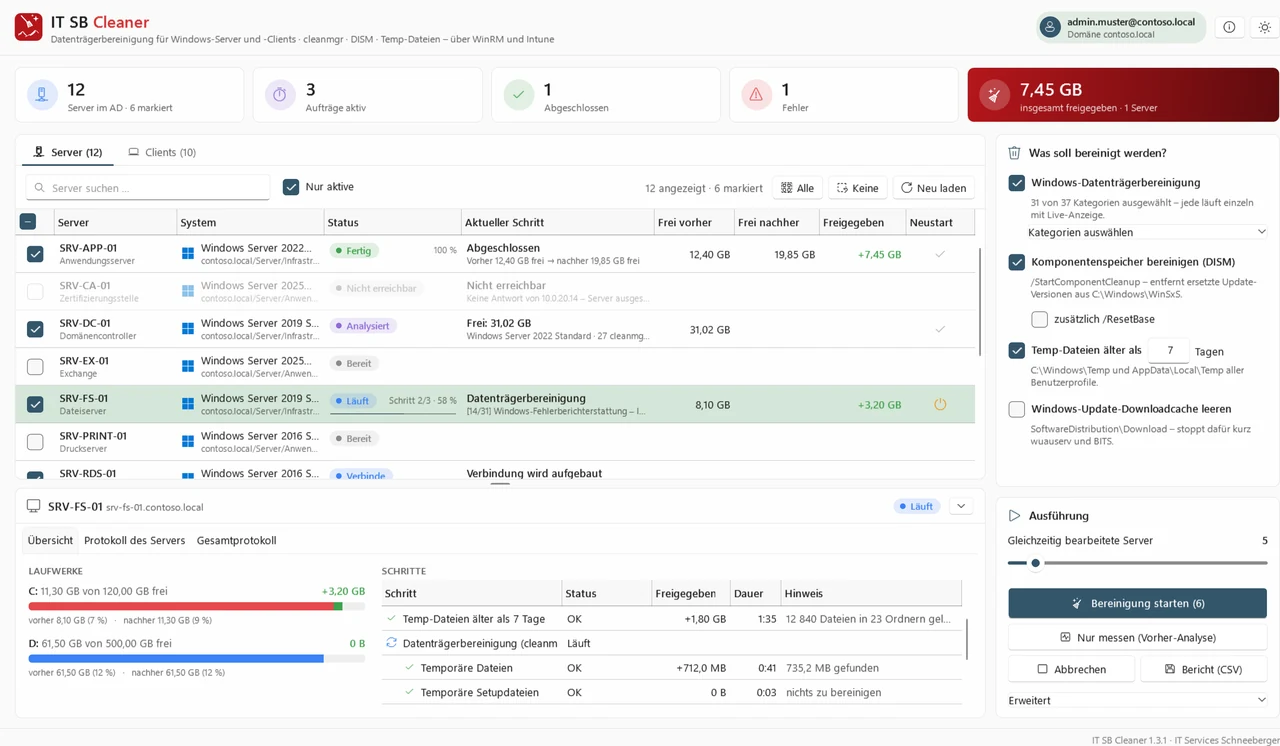
Live dabei – Server für Server
Für jeden Server sehen Sie den aktuellen Schritt, den Fortschritt und den bisher gewonnenen Platz. Unten stehen die Laufwerke vorher und nachher, jeder Schritt mit Ergebnis und das Protokoll direkt vom Server.
- Status und aktueller Schritt je Server
- Insgesamt freigegebener Platz
- Umfang wählen: Datenträgerbereinigung, DISM, Temp-Dateien, Update-Cache
- Laufwerke vorher und nachher
- Jeder Schritt mit Ergebnis und Dauer
Clients – auch über Intune
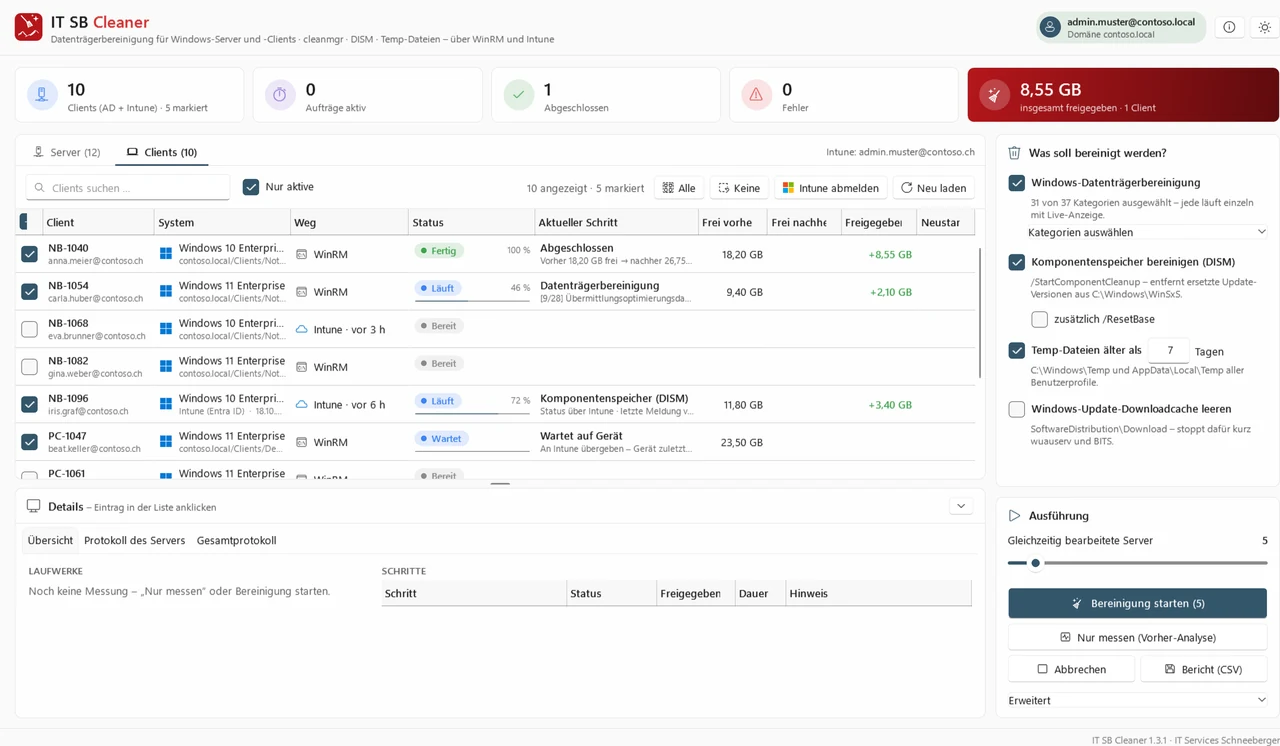
Windows-Clients aus dem Active Directory bereinigt der Cleaner wie Server über WinRM – mit Live-Fortschritt. Notebooks unterwegs und reine Intune-Geräte erreicht er über Intune: als Remediation auf Abruf (Windows Enterprise E3/E5) oder als Plattformskript. Den Status liefert Intune laufend zurück.
- Eigener Reiter für Clients – mit eigener Lizenzzählung
- Mit Intune verbinden: Anmeldung mit dem Entra-Admin-Konto im Browser
- Weg je Gerät: WinRM oder Intune, mit letztem Kontakt
- Status auch über Intune: übergeben, wartet auf Gerät, läuft, fertig
Alles, was Windows selbst bereinigen kann
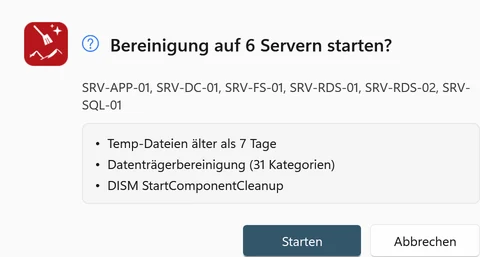
Der Cleaner nutzt die Bereinigungs-Funktionen von Windows – dieselben wie die Datenträgerbereinigung, aber remote, auf vielen Servern und mit voller Kontrolle. Vor dem Start sehen Sie genau, was wo passiert.
- Alle Zielserver auf einen Blick
- Genau der gewählte Umfang – jede Kategorie läuft einzeln
Viele Server parallel
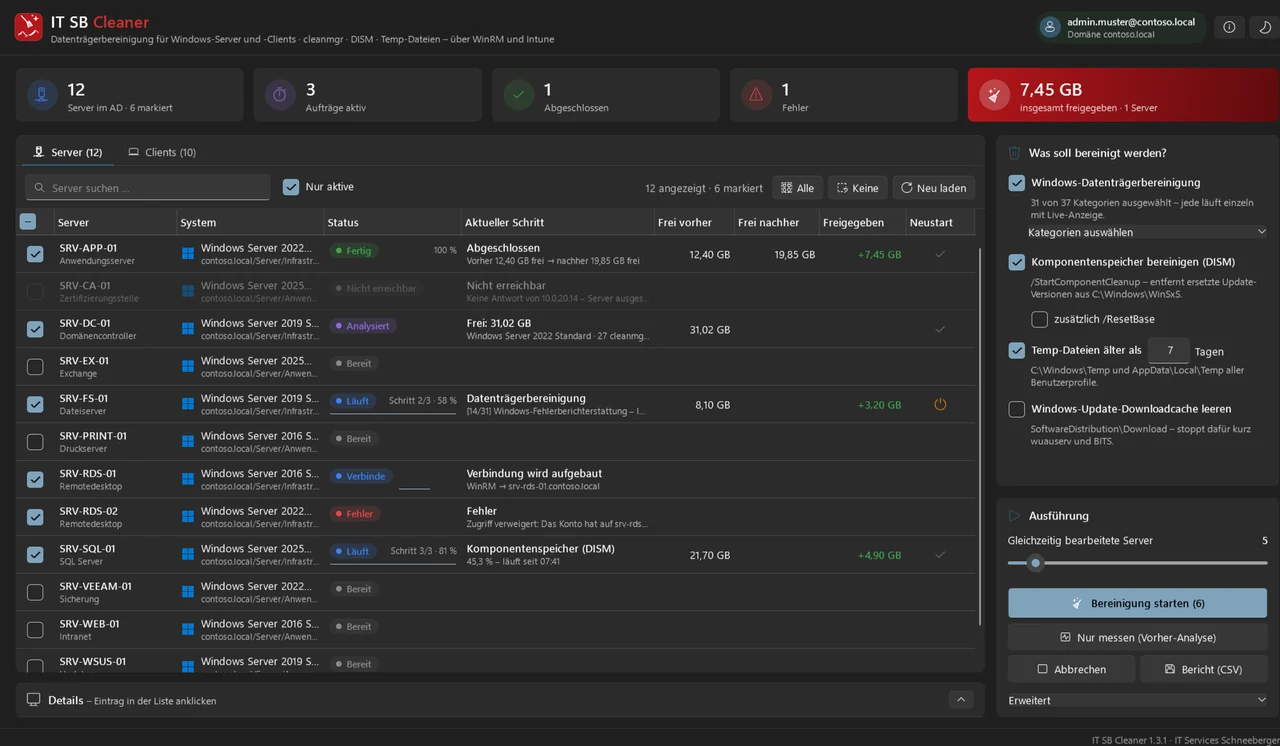
Mehrere Server gleichzeitig, Anzahl einstellbar. Hängt eine Kategorie, wird sie beendet und es geht weiter. Am Ende ein Bericht als CSV für Excel – hell oder dunkel, wie Sie mögen.
- Zustand je Server: bereit, läuft, fertig, Fehler
- Fehler mit Grund, z. B. fehlende Rechte
- Wie viele Server gleichzeitig bearbeitet werden
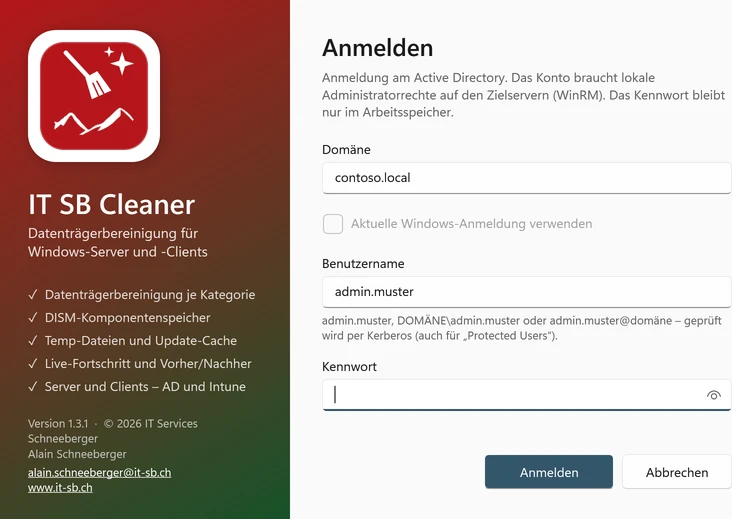
Sichere Anmeldung
Angemeldet wird mit einem AD-Konto mit Administratorrechten auf den Servern. Geprüft wird per Kerberos – ohne Rückfall auf NTLM, auch für Konten in „Protected Users“. Das Kennwort bleibt nur im Arbeitsspeicher.
- Auf Domänen-PCs auch mit der aktuellen Windows-Anmeldung
- Prüfung per Kerberos – auch für „Protected Users“
Nichts bleibt zurück
Ein Werkzeug mit Administratorrechten auf allen Servern muss besonders sorgfältig sein.
Kein Agent
Die Bereinigung läuft über die Windows-Remoteverwaltung als vorübergehende Aufgabe. Danach wird sie entfernt – nur ein Protokoll bleibt zur Nachverfolgung.
Läuft zu Ende
Bricht die Verbindung ab oder wird das Programm geschlossen, läuft die Bereinigung auf dem Server sicher zu Ende. Beim nächsten Start übernimmt der Cleaner die Überwachung.
Daten bleiben bei Ihnen
Keine Cloud, kein Konto bei uns. Für die Lizenz überträgt das Programm nur den Schlüssel, eine anonyme Gerätekennung und die Namen der lizenzierten Server.
30 Tage kostenlos testen – mit einem Server und einem Client
Voller Funktionsumfang für einen Server und einen Client, einmal je Gerät. „Nur messen“ geht auf allen Servern auch ohne Lizenz. Nach der Installation „30 Tage testen“ wählen – dafür braucht es einmal eine Internetverbindung.
Digital signiert von IT Services Schneeberger. Windows warnt trotzdem?
Einmal kaufen, unbefristet nutzen
Lizenziert wird je Server und je Client, der bereinigt wird – getrennt gezählt, unbefristet und auf beliebig vielen Arbeitsplätzen. Jedes System wird bei seiner ersten Bereinigung fest an die Lizenz gebunden und kann danach nicht gewechselt werden. Online kaufen mit PayPal oder Karte – der Schlüssel kommt sofort per E-Mail.
Testversion
30 Tage für einen Server und einen Client, voller Funktionsumfang. Messen geht auf allen Systemen.
Lizenz je Server und Client
Unbefristet für die Anzahl Server, die Sie brauchen. Clients kaufen Sie als Erweiterung dazu – auch später, ohne neuen Schlüssel.
Mit Begleitung
Wir bereinigen Ihre Server für Sie und schauen dabei, warum der Platz knapp wird – durch IT SB.
Häufige Fragen
Was genau wird gelöscht?
Nur, was Windows selbst als entbehrlich kennt: die Kategorien der Datenträgerbereinigung, ersetzte Update-Versionen im Komponentenspeicher (DISM), Temp-Dateien ab dem gewählten Alter und auf Wunsch den Download-Cache von Windows Update. Sie wählen jede Kategorie selbst – und können vorher messen.
Was heisst „Lizenz je Server und Client“?
Die Lizenz gilt für eine feste Anzahl Server und – getrennt gezählt – Clients. Ein System wird bei seiner ersten Bereinigung an die Lizenz gebunden und bleibt es – er lässt sich danach beliebig oft bereinigen, aber nicht gegen einen anderen tauschen. Mit der Unternehmenslizenz bereinigen Sie unbegrenzt viele Server bzw. Clients. Den Cleaner selbst dürfen Sie auf beliebig vielen Arbeitsplätzen verwenden.
Läuft die Lizenz ab?
Nein. Cleaner-Lizenzen sind unbefristet. Clients kaufen Sie bei Bedarf als Erweiterung zu Ihrer bestehenden Lizenz dazu – ohne neuen Schlüssel, im Cleaner genügt „Online prüfen“. Für weitere Server erweitern wir Ihre bestehende Lizenz.
Was brauche ich?
Einen Windows-PC (Windows 10/11, 64 Bit) im Netz, ein AD-Konto mit Administratorrechten auf den Systemen und die Windows-Remoteverwaltung (WinRM) – auf Windows-Servern ab 2012 standardmässig aktiv, auf Clients per Gruppenrichtlinie einzuschalten. Für Clients über Intune: ein Entra-Konto mit der Rolle Intune-Administrator. Ohne Active Directory geht es auch – dann bereinigt der Cleaner nur Clients über Intune.
Wie funktionieren Clients über Intune?
Beim ersten „Intune verbinden“ richtet ein Assistent die Anbindung in Ihrem eigenen Tenant ein: Ein Administrator meldet sich an – im Browser oder per Gerätecode, z. B. auf dem Handy –, der Cleaner legt die App-Registrierung selbst an. Danach zeigt er alle Windows-Geräte aus Intune. Ist ein Client per WinRM erreichbar, läuft er direkt mit Live-Fortschritt. Sonst übernimmt Intune: als Remediation auf Abruf, wenn Ihre Lizenz das erlaubt (Windows Enterprise E3/E5), sonst als Plattformskript beim nächsten Abgleich des Geräts (bis etwa 8 Stunden). Der Status – übergeben, wartet auf Gerät, läuft, fertig mit freigegebenem Platz – kommt über Intune zurück.
Muss der Server neu gestartet werden?
Nein. Der Cleaner zeigt aber an, wenn ein Neustart aussteht – nach einem Neustart lässt sich oft noch mehr Platz zurückholen.
Ist das Setup signiert – und warum warnt Windows manchmal trotzdem?
Setup und Programm sind digital signiert von IT Services Schneeberger, über Microsoft Artifact Signing (Identität von Microsoft geprüft). Den Herausgeber sehen Sie mit Rechtsklick auf die Datei → Eigenschaften → Digitale Signaturen. Bei einer ganz neuen Version kann Windows SmartScreen kurz noch „Der Computer wurde durch Windows geschützt“ zeigen, bis sie genügend verbreitet ist – als Herausgeber steht dort dann IT Services Schneeberger. Klicken Sie auf „Weitere Informationen“ und dann auf „Trotzdem ausführen“. Updates installiert das Programm nur, wenn sie zusätzlich mit dem Schlüssel von IT SB signiert sind.